
이번 주차부터는 C# 기초문법과 개인프로젝트가 진행되었다.
그렇기에 나는 먼저 Mac에서의 개발환경 구축을 진행하였다.
여기서 가장 문제가 되는건 Visual Studio 2022가 작년 8월부로 맥에서의 지원과 서비시를 종료했다는 말을 보고 벙쪄버렸다...
듣고 있는 강의가 Window기반으로 진행되다 보니 어찌해야할지 우왕좌왕하며 구글링부터 시작했다.
찾아보니 Visual Studio Code MacOS버전을 사용하여 구축하는게 가장 강의를 듣고 공부를 하는데 불편함이 적을거 같아
Download Visual Studio Code - Mac, Linux, Windows
Visual Studio Code is free and available on your favorite platform - Linux, macOS, and Windows. Download Visual Studio Code to experience a redefined code editor, optimized for building and debugging modern web and cloud applications.
code.visualstudio.com
위 링크를 통해 다운로드를 먼저 진행하였다.
.NET 다운로드(Linux, macOS 및 Windows)
Linux, macOS 및 Windows용 공식 .NET 다운로드. .NET은 다양한 유형의 애플리케이션을 빌드하기 위한 무료 플랫폼 간 오픈 소스 개발자 플랫폼입니다.
dotnet.microsoft.com
그 후에 dotnet은 이미 다운로드가 되어있어 넘어갔다. 여기서 간단하게 설명하자면 .NET은 마이크로소프트에서 개발한 소프트웨어 개발 플랫폼으로, C#을 비롯한 여러 프로그래밍 언어들이 .NET 환경에서 실행된다고 한다.
그렇기에 C#또한 마이크로소프트에서 개발한 객체 지향 언어로 .NET플랫폼에 사용되므로 다운로드를 해줘야한다.
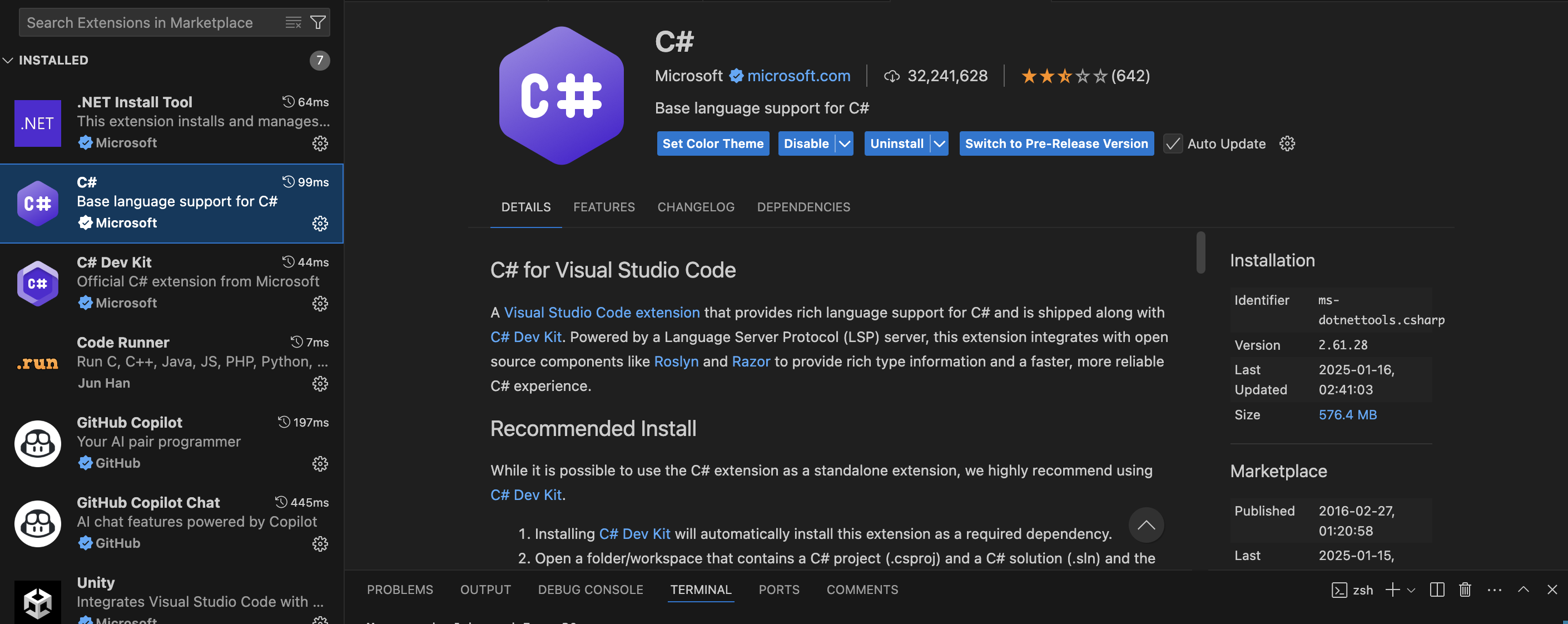
그리고 VisualStudioCode에서 C#관련 tool들을 다운로드 해준다.
그렇게 환경을 만들고 코딩은 한 뒤 VisualStudioCode에서 terminal을 통해 dotnet run을 실행해봤지만 반응이 없고 오류만 떠서 해결방법을 찾느라 한참을 애먹었다.
만들어진 C# Console이 Project로 만들어졌다면
dotnet run --project (프로젝트이름)이런식으로 빌드를 할 수 있다. 번거롭다면 빠르게 F5를 누르거나 상단에 run을 누르자
하지만 여러 스크립트를 만들면서 매번 프로젝트로 생성할 수가없어 .cs확장자로 스크립트를 생성했다면
dotnet script (스크립트이름).cs해당 코드로 터미널에서 실행이 가능하다 처음 스크립트 명령을 하는거라면 설치가 안되있을 수도 있다. 그럴경우에는
dotnet tool install -g dotnet-script해당 코드로 script 명령어를 사용할 수 있는 tool을 설치해주자.
이렇게 해서 개발환경은 구축하였는데 머리를 아프게 만든건 글로벌 코드이다. 예전에 잠깐 공부를 했을시에는 무조건 Main을 메서드를 선언해줘야했는데 간단한 스크립트나 작은 프로그램을 작성할 때 훨씬 직관적이고 간결하게 코드를 작성할 수 있도록 C# 9.0부터 도입된 기능이라고 한다.
using System;

Console.WriteLine("Hello, World!");
그래서 이렇게 간결하게 코드를 작성해도 글로벌 코드방식이라면 출력에 문제가 없는데 dotnet에서 글로벌코드로 작성을 하게 되고 만약에 메인 메소드넣는 기존방식으로 사용할 경우 dotnet script 명령어가 사용이 불가하다 이점은 주의해서 기억해 둬야할 것 같다.
// 프로그래밍 기본 요소
C#에서의 콘솔 출력 Console.WriteLine
Console.WriteLine("Hello, World!");
Console.WriteLine("Im John");
위처럼 출력하게 될 시 한줄 (Hello, World!)를 출력한 뒤 다음 줄에 (Im John)을 출력하게 된다.
Console.Write
Console.Write("Hello! ");
Console.Write("Im John ");
Console.WriteLine("Nice to Meet you");
Console Write와 사용은 유사하지만 출력시에 줄 바꿈이 아닌 다음 출력이 이어서 출력 된다.
Escape Sequence
\' 작은따옴표
\" 큰따옴표
\\ 역슬래시
\n 새 줄(줄바꿈)
\r 현재 줄 맨 앞으로 이동
\t. 탭
\b 백스페이스
이스케이프 시퀀스는 문자열 내에서 특수문자를 포함하거나 문자열 형식을 조정할 때 유용하게 사용 된다.
주석(Comments)
- //: 한 줄 주석. 해당 줄 끝까지 주석 처리됩니다.
- /* */: 여러 줄 주석. 시작과 끝을 명시하여 주석 처리됩니다.
주석 단축키 Command + K + C
주석을 해제할 때에는 Command + K + U
'C#' 카테고리의 다른 글
| C# 조건문과 반복문 (0) | 2025.02.10 |
|---|---|
| C# 문자열 처리 (0) | 2025.02.10 |
| C# 연산자는 무엇인가? (0) | 2025.02.09 |
| C# 조건문과 반복문 (0) | 2025.01.31 |
| C# 변수와 자료형 (2) | 2025.01.29 |